
まず「停止」と「処理中」を分ける
進捗表示が62.3%のままでも、それだけで失敗とはいえません。別の修復ツールを起動する前に、画面の最後のメッセージを確認します。
| 画面の状態 | 次に確認すること |
|---|---|
| 同じ数字が続く | 終了メッセージの有無。数字だけで強制終了しない |
| 100%になったが入力待ちに戻らない | 処理が終わるまで同じウィンドウを開いておく |
| 成功して入力待ちに戻った | 同じ管理者ターミナルでSFCへ進む |
| エラー番号が表示された | コード、実行時刻、ログの場所を記録する |
所要時間はストレージや修復元への接続などで変わります。「何分経過したら必ず中断する」という一律の判断は避けましょう。Windows全体が応答しない場合は、DISMの表示だけが変わらない場合とは分けて考えます。
この手順を使う場面と準備
Windows Updateの失敗や標準機能の不調など、システムファイルの破損が疑われるときの手順です。特定のアプリだけの不具合、メモリ不足、ストレージの故障まで直せるわけではありません。
作業を保存し、重要なファイルをバックアップします。ノートPCは電源に接続し、システムドライブの空き容量とネット接続を確認してください。会社・学校のPCでは更新元が管理されている場合があるため、ポリシーを自分で変更しないでください。
1:管理者ターミナルでDISMを実行する
スタートで「ターミナル」または「コマンド プロンプト」を検索し、右クリックから「管理者として実行」を選びます。確認画面が出たら、対象のアプリを確認して許可します。
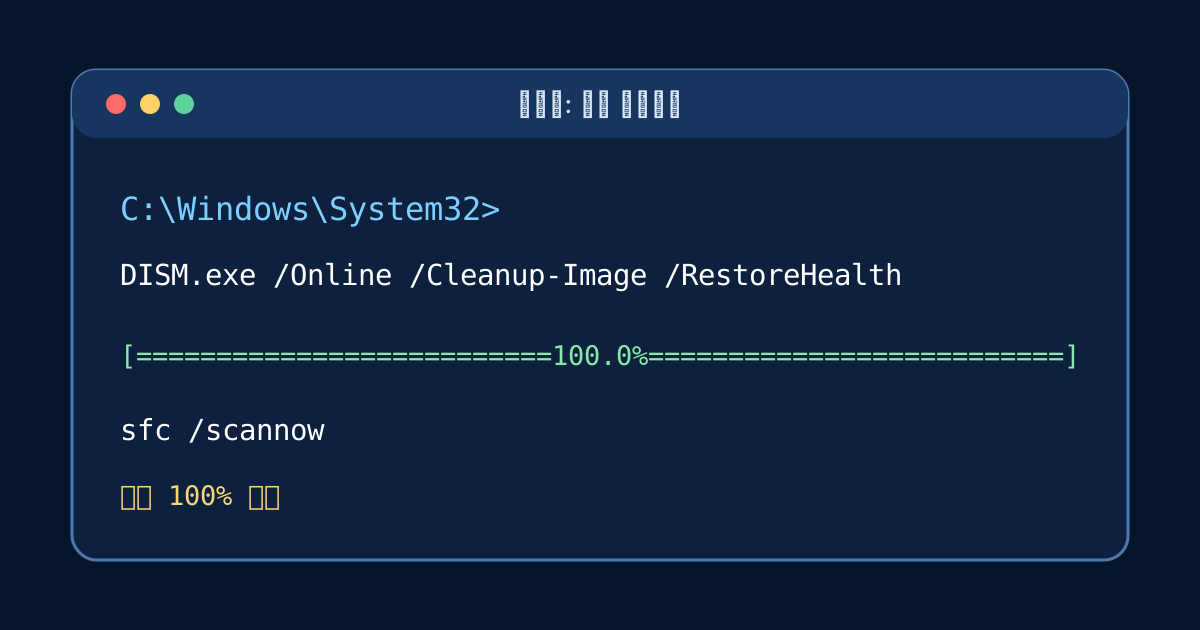
DISM.exe /Online /Cleanup-Image /RestoreHealthDISMはSFCが修復に利用するWindowsの構成要素を整えます。複数のウィンドウで同時実行せず、終了メッセージを待ってください。失敗した場合は次のSFCを自動的に続けず、まずエラーを確認します。
2:SFCを実行して結果を確認する
DISMが成功したら、同じ管理者ウィンドウで実行します。
sfc /scannow検証が終わるまでウィンドウを閉じません。結果の要点と対応は次のとおりです。表示言語によって文言は異なります。
| 結果の意味 | 対応 |
|---|---|
| 整合性の問題なし | 元の症状が続くなら、アプリやドライバーなど別の原因を調べる |
| 破損を修復した | 再起動後、問題が起きた操作を再度試す |
| 一部を修復できなかった | DISMの成功を確認し、CBSログで今回の記録を確認する |
| 要求された操作を実行できなかった | Microsoftの案内に沿ってセーフモードでのSFCを検討する |
0x800f081fが出た場合の修復元確認
必要なソースファイルを見つけられない場合に出るエラーです。Windows Updateに接続できるか、会社の更新管理の影響がないかを先に確認します。別の修復元を指定する方法もありますが、現在のWindowsに適合するものを準備する必要があります。
/Sourceは修復ファイルの場所を指定し、/LimitAccessはWindows Updateを修復元として使用しない設定です。後者を追加すれば直るという意味ではありません。未確認のISOや、検索結果の例にあるフォルダー名をそのまま指定しないでください。
再実行する前に残す記録
相談時に役立つのは「止まった」という説明だけでなく、実行したコマンド、最後のメッセージ、エラーコード、実行時刻、Windowsのバージョンです。バージョンはwinverで確認できます。
管理者のPowerShellでは、次のコマンドでDISMログの末尾を読むことができます。修復やファイルの変更は行いません。
Get-Content -LiteralPath "$env:windir\Logs\DISM\dism.log" -Tail 80SFCの記録は%windir%\Logs\CBS\CBS.logです。どちらも以前の実行記録が混ざるため、今回の時刻と照合します。末尾80行に原因が見つかるとは限りません。また、公開の相談先へログ全体をそのまま投稿せず、ユーザー名や端末名などを伏せてください。
DISMの3つのオプションの違い
/CheckHealthは記録済みの破損状態の確認、/ScanHealthは破損の検査、/RestoreHealthは検査と修復に使います。検査用の2つを毎回実行する必要はありません。この手順では修復を目的に/RestoreHealthを使用します。
また、/Onlineは「現在起動しているWindowsが対象」という意味です。インターネット専用の検査という意味ではありません。
修復後に確かめること
再起動し、不具合が起きた機能や更新をもう一度試します。成功メッセージが出ても同じ症状が続くなら、同じコマンドの繰り返しよりも、発生条件を絞り込むことが大切です。初期化や再インストールに進む前に、バックアップと回復方法を確認してください。