
MUSE AI 한국 사용, 먼저 확인하세요
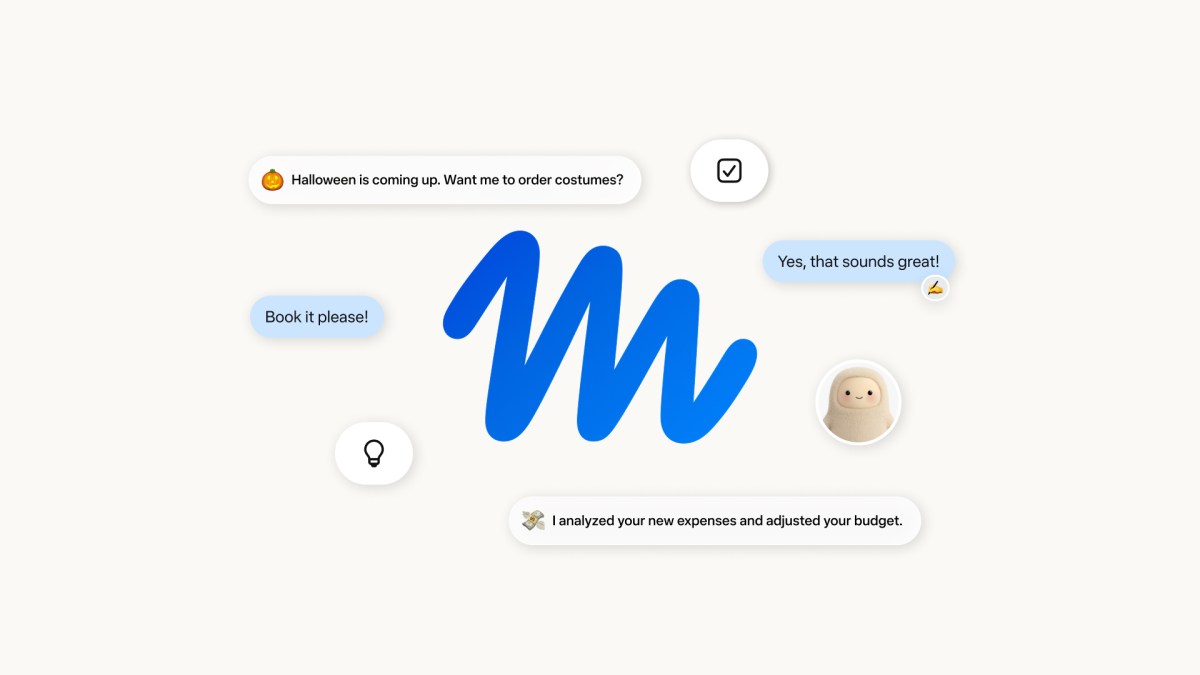
MUSE AI(뮤즈 AI)는 Meta의 개인용 AI 에이전트입니다. 대화로 할 일을 전달하면 자체 클라우드 컴퓨터에서 자료를 찾고 작업을 진행합니다.
먼저 Muse 공식 가입 페이지를 열어 보세요. 앱 선택 화면에서는 Open on web을 누르면 됩니다.
다른 브라우저에 붙여 넣을 가입 주소입니다.
https://muse.ai/joinMeta의 9월 29일 안내는 미국·캐나다 제공을 설명합니다. 한국에서는 지역·계정 조건에 따라 가입 화면 대신 대기 안내가 나올 수 있습니다.
추천 순서는 AI 원격 브라우저 → VPN → Browserling입니다. 이미 사용하는 AI에 원격 브라우저가 있다면 방법 1부터 시작하세요.
한 번 가입에 성공하면 VPN을 끈 뒤에도 사용할 수 있습니다. 가입을 마친 계정으로 로그인하면 됩니다.
접속 환경을 바꿔도 Muse의 가입 조건이 달라지지는 않습니다. 공식 페이지에서 바로 가입된다면 별도 도구 없이 진행하세요.
방법 1. AI 원격 브라우저로 가입하기 — 추천
이미 쓰는 AI의 클라우드 컴퓨터를 활용하는 방법을 가장 추천합니다. 현재 계정에서 원격 브라우저와 직접 조작 기능을 사용할 수 있을 때 선택하세요.
ChatGPT Work를 사용한다면
- Work에서 새 작업을 열고 Muse 가입 페이지를 열어 달라고 요청합니다.
- 사이트 접근을 요청하면 주소가
muse.ai인지 확인합니다. - 원격 브라우저 화면을 직접 조작하도록 제어를 넘겨받습니다.
Open on web을 선택하고 이메일 인증을 직접 진행합니다.
별도로 브라우저 메뉴를 고를 필요 없이 요청에 맞춰 도구가 선택됩니다. 계정별 제공 조건은 ChatGPT Work 공식 안내를 확인하세요.
이미 dot을 사용한다면
- dot 프로필에서 Computers(컴퓨터)를 엽니다.
- 클라우드 컴퓨터를 열고 Take over(직접 조작)를 선택합니다.
- 그 안의 브라우저 주소창에 아래 가입 주소를 붙여 넣습니다.
- 가입 화면이 나오면 직접 인증합니다.
https://muse.ai/join자세한 메뉴는 dot 컴퓨터 안내에서 확인할 수 있습니다.
Gemini Spark·Grok Bot을 사용한다면
Gemini Spark 또는 Grok Bot에 Muse 가입 페이지를 열어 달라고 요청하세요. 실제 원격 화면과 직접 조작 기능이 제공되는 경우 그 안에서 가입을 진행합니다.
일반 채팅의 링크를 누르면 내 브라우저가 열릴 수 있습니다. 원격 컴퓨터 화면에 들어왔는지 먼저 확인하세요.
그대로 사용할 요청문
아래 요청문을 복사해 사용하는 AI에 붙여 넣으세요.
클라우드 브라우저에서 https://muse.ai/join 을 열어 주세요.
웹 가입 화면까지 이동한 뒤 제가 직접 조작할 수 있게 제어를 넘겨 주세요.
인증은 제가 하겠습니다.
지역 제한이나 대기 안내가 나오면 알려 주세요.
비밀번호·인증번호는 채팅 대신 로그인 화면에 직접 입력하세요. AI의 원격 브라우저가 미국 접속이나 Muse 가입 성공을 보장하지는 않습니다. 기능이 없다면 방법 2를 살펴보세요.
방법 2. 내 기기에서 VPN으로 가입하기
저는 Windscribe VPN을 사용해 가입을 진행했습니다.
원격 화면이 불편하다면 본인 PC·휴대전화에서 VPN을 사용하는 방법입니다. 이미 VPN이 있다면 현재 플랜의 미국 서버 제공 여부부터 확인하세요.
- 공식 VPN 앱이나 확장 프로그램을 준비합니다.
- 현재 플랜에서 미국 서버를 선택할 수 있으면 연결합니다.
- 실제 연결 국가를 확인합니다.
- VPN이 적용된 브라우저에서 Muse 가입 페이지를 엽니다.
- 가입이 허용되면 이메일 인증을 마치고 추천코드를 입력합니다.
현재 IP와 접속 국가 확인
VPN을 켠 뒤 아래 버튼으로 이 브라우저가 미국 IP로 접속하는지 확인하세요. AI 원격 브라우저의 IP를 보려면 원격 브라우저 안에서 이 페이지를 열어야 합니다.
현재 브라우저의 공인 IP 확인
IP 확인 도구를 사용하려면 자바스크립트를 켜 주세요.
접속 국가:
버튼을 누른 시점의 IP와 국가를 표시합니다. VPN 연결을 바꿨다면 다시 확인하세요. IP 기반 국가 판별은 실제 위치나 Muse의 지역 판정과 다를 수 있습니다. 이 도구는 확인 결과를 별도로 저장하지 않습니다.
VPN을 고를 때 확인할 점
- Chrome 확장: VeePN 공식 설치 안내를 참고하세요. 다른 브라우저나 앱에는 적용되지 않을 수 있습니다.
- Proton VPN: 무료 플랜의 서버 변경 조건을 확인하세요. 연결 표시만으로 미국 서버라고 판단하면 안 됩니다.
- 무료·유료 범위: 미국 서버 선택에 별도 결제가 필요한지 먼저 확인하세요.
가입에 성공했다면 VPN을 끄고 같은 계정으로 사용하면 됩니다. 앱 스토어에서의 설치 가능 여부는 별도입니다.
미국 IP인데도 가입이 안 된다면
지역 제한이나 Waitlist 화면은 VPN 설정이 브라우저에 제대로 적용되지 않아 나타날 수 있습니다. Waitlist에 바로 등록하지 말고 현재 IP 확인부터 진행하세요.
- 브라우저 언어를 영어(English)로 변경하세요. 영어를 우선 언어로 설정하고 브라우저를 다시 열어 가입 페이지에 접속합니다.
- 그래도 안 되면 휴대전화에서 시도하는 것을 추천합니다. 휴대전화에서도 미국 VPN에 연결한 뒤 브라우저로 Muse 가입 페이지를 여세요.
미국 IP 연결 확인 → 브라우저 언어를 영어로 변경 → 휴대전화에서 재시도 순서로 진행하면 됩니다.
방법 3. Browserling에서 가입하기
Browserling은 설치 없이 원격 브라우저를 열 수 있는 서비스입니다. 체험 제공 여부와 세션 제한은 현재 이용 조건을 확인하세요.
- Browserling의 테스트 화면에서 URL 입력란을 찾습니다.
- 아래 가입 주소를 붙여 넣고 테스트를 시작합니다.
- 원격 화면 안에서 Open on web을 선택합니다.
- Muse 가입이 허용되면 본인 이메일로 인증합니다.
- 추천코드를 등록하고, 사용을 마치면 로그아웃합니다.
https://muse.ai/join메일은 본인 기기에서 확인하고 인증번호만 Muse 입력란에 넣으세요. 체험 시간이 끝났다면 계정 생성이 완료됐는지 먼저 확인합니다.
카드 등 민감한 정보 확인이 필요하고 원격 환경이 부담스럽다면, 본인 기기에서 진행할 수 있는 방법 2를 검토하세요.
추천코드 4H8RH8 입력하기
가입을 마쳤다면 아래 6자리 코드를 공백 없이 입력하세요.
4H8RH8- Settings(설정)를 엽니다.
- General(일반) → Redeem / Redeem invite code로 이동합니다.
- 4H8RH8을 입력하고 적용합니다.
- 성공 안내와 토큰 잔액을 확인합니다.
메뉴 경로는 참고 가입 가이드의 안내 기준입니다. 현재 계정에서 보이는 메뉴를 우선하세요.
초대 혜택 확인
- 등록 기한: 참고 안내는 가입 후 48시간 이내를 설명합니다.
- 혜택: 대상 조건 충족 시 가입자와 추천인에게 각각 10억 토큰이 제공된다는 안내입니다.
- 최종 확인: 코드 유효성·지급 대상·유효기간은 Muse 계정 화면을 기준으로 확인하세요.
이 코드는 운영자의 추천코드이며 추천인에게도 혜택이 발생할 수 있습니다. 실제 코드 적용과 토큰 지급은 직접 시험하지 않았습니다.
가입이 안 될 때 확인할 것
해당하는 항목을 눌러 해결 순서를 확인하세요.
지역 제한·Waitlist가 뜨거나 미국 IP인데도 가입이 안 돼요
VPN 설정이 브라우저에 완전히 적용되지 않았을 수 있습니다. Waitlist에 바로 등록하지 말고 다음 순서로 시도하세요.
- 위 IP 확인 도구에서 실제 접속 국가가 미국인지 확인합니다.
- 브라우저 언어를 영어(English)로 바꾸고 다시 접속합니다.
- 그래도 안 되면 휴대전화에서 미국 VPN을 연결한 뒤 모바일 브라우저로 접속합니다.
Waitlist는 가입 완료가 아닌 대기 등록입니다. 한 번 가입에 성공하면 VPN을 끈 뒤에도 같은 계정으로 사용할 수 있습니다.
AI가 링크만 보내고 원격 화면을 열지 않아요
현재 계정에 클라우드 컴퓨터와 직접 조작 기능이 제공되는지 확인하세요. 일반 링크를 클릭한 것만으로는 원격 브라우저에 접속한 상태가 아닙니다.
인증 메일이 오지 않아요
이메일 오타와 스팸함을 확인하고 가장 최근 인증번호를 사용하세요. 여러 번 요청했다면 화면의 재요청 제한 안내를 따릅니다.
앱 가입 중 성인 인증용 카드 결제를 요구해요
운영자가 제공한 가입 경험에서는 앱으로 가입을 진행한 뒤 성인 인증을 위한 1달러(US$1) 카드 결제가 필요했습니다. 이 인증 단계가 표시되면 화면의 카드 인증 절차를 완료해야 합니다.
- 금액: 성인 인증용 US$1. 구독 신청인지 인증용 결제인지 화면에서 구분하세요.
- 환불: 운영자 안내 기준 3일 내 환불됩니다. 실제 승인 취소·환불 반영일은 결제 안내와 카드사 처리 내역을 확인하세요.
- 카드: 운영자 안내로는 한국에서 발급한 VISA·Mastercard 카드도 사용할 수 있습니다. 해외 온라인 결제가 가능한 카드인지 확인하세요.
이 내용은 운영자가 제공한 경험이며, 모든 계정의 인증 방식이나 모든 카드의 승인을 보장하는 공식 정책으로 확인한 것은 아닙니다.
추천코드가 적용되지 않거나 잔액이 그대로예요
4H8RH8의 철자와 공백, 가입 경과 시간, 기존 코드 등록 여부를 확인하세요. 성공 메시지와 지급 내역을 확인하기 전에는 토큰이 지급됐다고 판단하지 마세요.
웹은 되는데 앱을 설치할 수 없어요
아이폰: 한국 App Store에서 설치되지 않는 경우 미국 App Store용 Apple 계정으로 설치하는 방법을 확인하세요. 여기서 확인할 계정은 미디어 및 구입 항목에 사용하는 계정입니다. Apple 국가·지역 변경 안내에 따라 잔액·구독·결제 수단 조건도 확인해야 합니다.
안드로이드: Play 스토어에서 설치되지 않는 경우 APK 파일을 받아 설치하는 방법이 있습니다. 원본 앱과 배포 출처를 확인하고, 설치에 필요한 해당 브라우저·파일 앱의 허용만 켠 뒤 설치 후 해제하세요. Android의 외부 앱 설치 안내를 참고하세요.
Muse의 공식 가입 페이지에는 iOS·Android 스토어 링크가 있습니다. 공식 APK 직접 배포 주소는 확인하지 못했으므로 임의의 다운로드 링크는 제공하지 않습니다. 앱 설치가 어렵다면 같은 계정으로 웹을 사용할 수 있습니다.
가입 후 첫 사용은 이렇게
처음에는 별도 서비스 연결이 필요 없는 할 일 정리부터 시도해 보세요.
아래 요청문을 복사한 뒤 본인의 할 일 목록을 이어서 입력하세요.
이번 주 할 일을 붙여 넣을게요.
마감일 순으로 정리하고 오늘 할 일 세 가지를 골라 주세요.
빠진 정보는 질문해 주세요.
일정 등록이나 메시지 발송은 초안을 보여 준 뒤 제가 확인하면 진행해 주세요.
결과를 확인한 뒤 필요한 서비스만 연결하면 됩니다. 원격 컴퓨터에서 가입했다면 로그인 상태도 정리해 두세요.