
容量だけで選ばない
韓国旅行の通信手段は、主にeSIM、物理SIM、自国キャリアの海外ローミング、ポケットWi-Fiの4種類です。どれも地図やメッセージに使えますが、向いている場面が異なります。
| 方法 | 向いているケース | 購入前の確認 |
|---|---|---|
| eSIM | 対応端末1台をすぐ設定し、SIMを入れ替えたくない | 正確な端末モデル、開通開始時点、データ専用か電話番号付きか |
| 物理SIM | eSIM非対応端末、音声・SMS・韓国番号が必要 | SIMスロット、ロック解除、番号と通話の条件、開通場所 |
| 自国ローミング | 普段の番号を維持し、到着直後から使いたい | 日額、容量、速度制限、着信料金 |
| ポケットWi-Fi | 家族や複数端末で1回線を共有 | 電池、受取・返却、保証金、紛失時の費用 |
韓国観光公社は主要空港のローミングセンターと、旅行者向けのプリペイドSIM、eSIM、Wi-Fiレンタルを案内しています。ただし「無制限」と書かれていても、高速通信の上限や混雑時の制御がないとは限りません。商品詳細を確認してください。
製品名ではなく正確なモデルを確認する
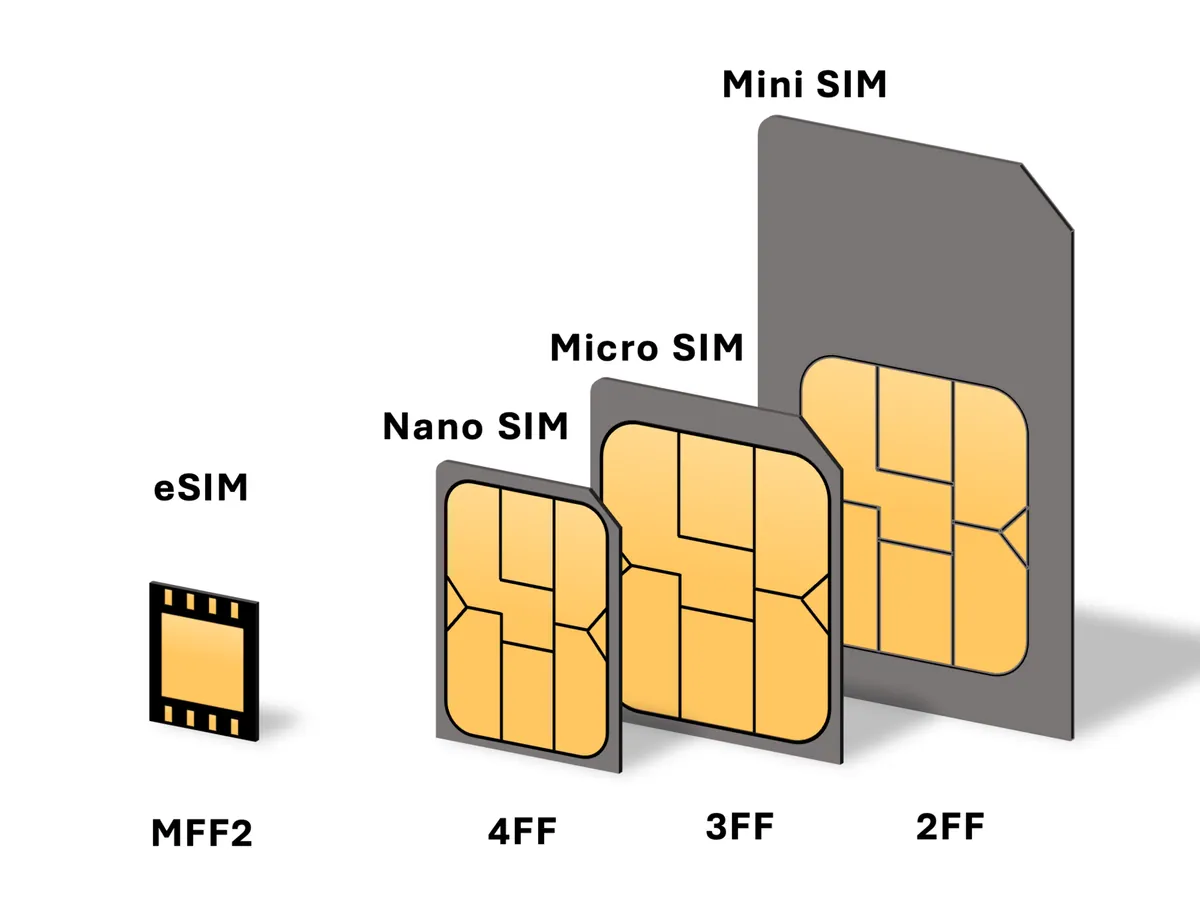
同じiPhoneやGalaxyのシリーズでも、販売地域によってeSIM、物理SIMスロット、対応周波数が異なる場合があります。他社回線を使うには、端末がSIMロック解除済みである必要もあります。
iPhoneは 設定 → 一般 → 情報 の「SIMロック」で、解除済みなら制限なしと表示されます。Galaxyは一般に 設定 → 接続 → SIMマネージャー → モバイルプランを追加 からeSIMを追加できますが、表記は機種やソフトウェアで異なります。
購入前に次を確認します。
- 正確なモデル番号とeSIM対応
- SIMロック解除状況
- データ専用か、韓国番号付きか
- 通常のSMSと音声通話を受けられるか
- テザリングと高速通信上限
- 有効期間が購入、インストール、開通、初回接続のどこから始まるか
- 削除後に再インストールできるか
韓国番号が付いていても、住民本人確認を求める韓国サービスに必ず登録できるわけではありません。必要な機能が通話や店舗連絡なら有効ですが、国内アカウントをすべて作れる保証とは考えないでください。
eSIMはWi-Fiがあるうちに準備する
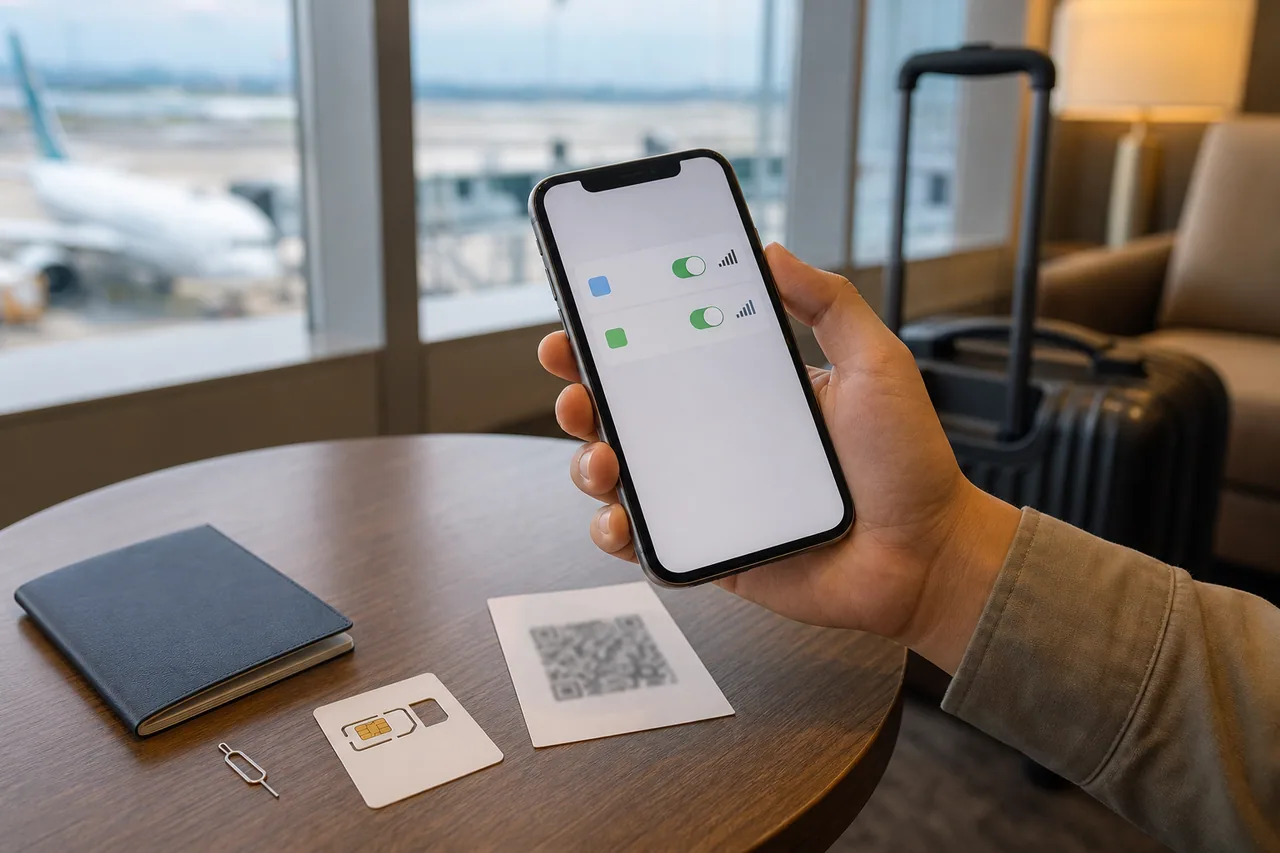
eSIMは小さなカードを交換せずに設定できるのが利点です。AppleとSamsungはいずれもQRコードによる追加方法を案内しています。購入メール、事業者の説明、安定したWi-Fiを使える出発前または空港内で作業してください。
QRコードは開通情報そのものになる場合があります。SNSや公開チャットに載せず、手動入力用の情報と公式サポート窓口を別端末にも保存します。同じスマートフォンに届いたQRコードをその端末で読み取れない場合は、メール内画像の長押し、事業者リンク、アプリ、手動入力に対応するか確認します。
到着前に電波が入らないだけでeSIMを削除しないでください。旅行先で初めて接続する商品があります。韓国回線をオンにし、データ回線として選択し、事業者が指示する場合だけ韓国回線側のデータローミングをオンにします。
自国回線からデータが流れないようにする
2回線を 自宅 と 韓国 のように分かりやすく命名します。モバイルデータは韓国回線に指定し、回線の自動切替は意図して使う場合を除いてオフにします。
自国回線ではデータローミングをオフにします。銀行やアカウント認証のSMSが必要なら回線自体はオンにできますが、着信や留守番電話に料金が発生するか自国キャリアへ確認してください。
韓国回線では事業者指定のローミングとAPN設定に従い、Wi-Fiをオフにしてブラウザ、NAVER Map、メッセージを試します。同行者が接続を頼るならテザリングも別に確認します。電話番号や開通コードを隠した状態で最終設定をスクリーンショットしておくと復元しやすくなります。
物理SIMとポケットWi-Fiが向く場合
eSIM非対応のSIMロック解除済み端末では物理SIMが現実的です。スタッフに開通を確認してもらいたい場合や、音声・SMS付きの商品が必要な場合にも選びやすいでしょう。自国SIMを紛失すると帰国後の認証に影響するため、ケースとSIMピンを準備します。
ポケットWi-Fiは家族、ノートPC、Wi-Fi専用タブレットをまとめて接続できます。一方、持っている人と離れると全員の地図が使えなくなります。充電と返却も必要です。少なくとも1人は独立した緊急通信手段を持つ方が安全です。
自国ローミングは到着時の予備として便利です。旅行全期間には高くても、eSIMメール、空港カウンター、支払いで問題が起きた時の短時間接続として使える場合があります。自動開通する前に料金を確認してください。
到着後の5分テスト
空港または宿泊先でWi-Fiを切り、次の順に確認します。
- 韓国回線名とモバイルデータ表示を確認する。
- 関係のない2つのウェブサイトを開く。
- 地図で現在地と保存済み目的地を表示する。
- 同行者に使うメッセージを送る。
- 契約に含まれる場合は通話、SMS、テザリングを試す。
通信できなくても、すぐプロファイルを削除しないでください。再起動、データ回線、事業者指定のローミングとAPN、自動ネットワーク選択を確認し、Wi-Fiがあるうちに公式サポートへ連絡します。
地図、タクシー、安全情報は韓国旅行アプリ準備リストで事前に設定してください。空港で通信商品を買う場合に備え、カード・現金・交通カードの予備プランも用意しておくと安心です。
サポートに渡せる接続記録を残す
到着テストの結果を短く記録すると、「つながらない」だけでなく、事業者が確認できる情報になります。開通用QRコードそのものは記録画面や公開メッセージに載せないでください。
| 記録項目 | 役立つ例 | 公開しない情報 |
|---|---|---|
| 端末 | 正確なモデル番号、OS、SIMロック状態 | シリアル番号や端末識別子 |
| 商品状態 | 購入時刻、開通開始条件、残り期間 | QRコード、手動開通コード |
| 回線状態 | 事業者名、電波表示、選択中のデータ回線 | サポートが求めない完全な電話番号 |
| 失敗した機能 | Web、地図、メッセージ、通話、SMS、テザリング | 旅券やカード画像 |
| 試した操作 | 再起動、自動ネットワーク、APN確認 | 許可なく繰り返したプロファイル削除 |
スクリーンショットを送る場合は、電話番号、アカウント、開通情報を切り取ります。時刻と場所も残すと、端末設定の問題か特定の空港ゲート・駅での電波問題かを分けやすくなります。
帰国前後の確認
Appleの現行案内では、iOS 26以降は国・地域によって帰国時に旅行用eSIMを自動でオフにし、自国回線へ戻す場合があります。通知が出ないときは、使用中のデータ回線を自分で確認してください。またSamsungは、eSIMプロファイルの削除だけでは通信契約は解約されないと案内しています。解約が必要なら事業者へ別途連絡します。
自動更新の有無を確認し、不要になった韓国回線をオフにします。モバイルデータを自国回線へ戻し、通常設定に復帰したことを確認します。返金や残存期間、サポートに必要な可能性がある間はeSIMを急いで削除しないでください。
最適な商品は、正確な端末で実際に試せて、失敗時の予備も残る商品です。価格や容量だけでなく、開通開始時点と回線の役割を確認して選びましょう。