
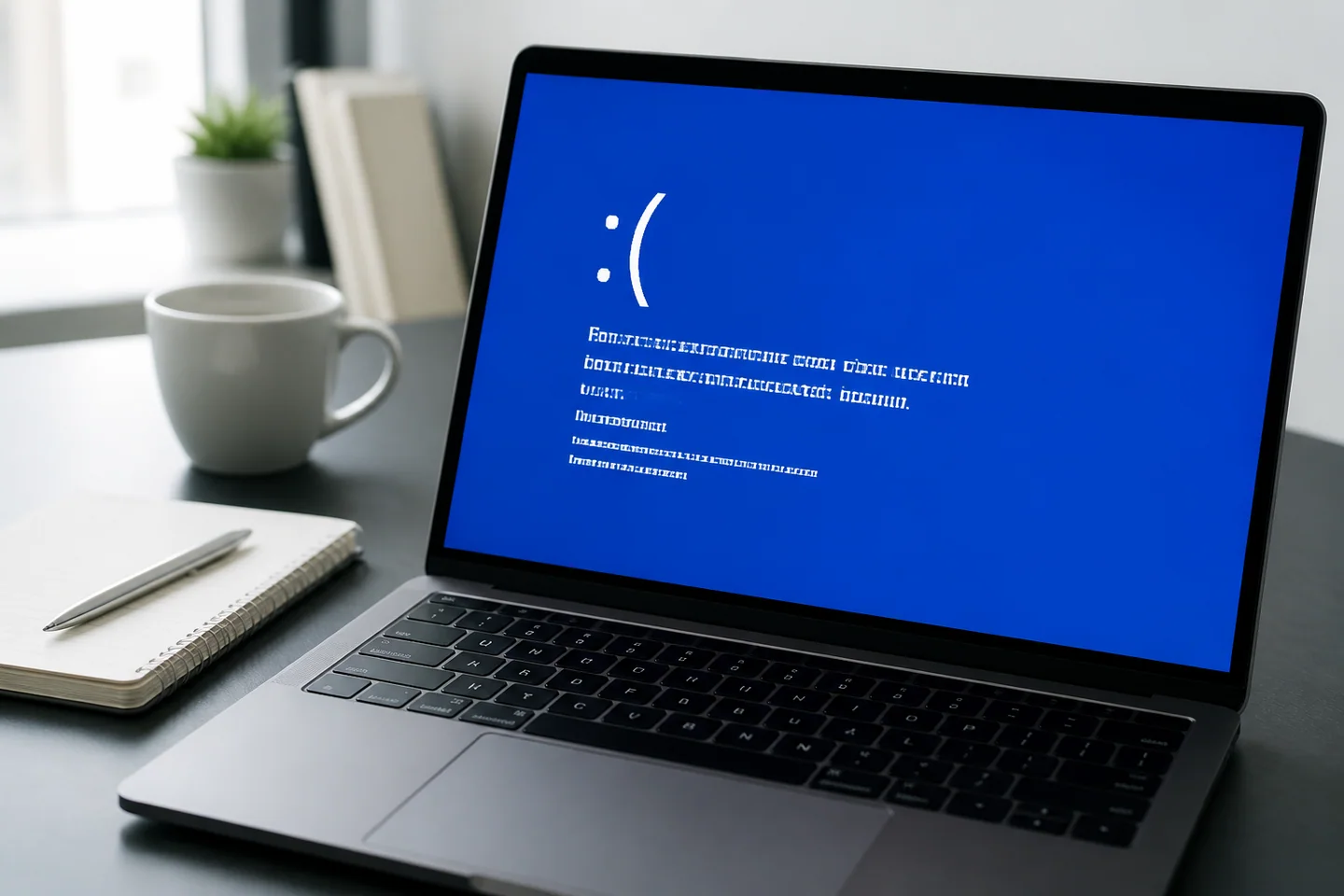
コードと発生条件をセットで残します
停止コードは原因を調べる入口であり、交換部品の指示ではありません。全文、What failed、時刻、使用中のアプリを記録します。直前の更新、USB接続、メモリ増設、スリープ復帰との関係も重要です。Windowsの版によって画面の色が異なる場合があります。
ログインできるなら重要ファイルを別の保存先へバックアップします。ログイン前に再起動するなら、回復環境とBitLocker回復キーの準備が先です。
直前の変更を一つだけ比較します
新しいUSB機器をつないでから始まったなら、正常終了後に外して比較します。ドライバー更新後は、デバイス名と版を記録し、ロールバックが提供されている場合に検討します。PC型番に合うメーカー情報を使ってください。
複数のドライバーを同時に変更すると、改善しても理由が分かりません。会社のPCでは管理担当者へ変更履歴を渡します。
メモリ診断は再起動の準備後に
実行画面から mdsched.exe を開くとWindowsメモリ診断を利用できます。作業を保存して時間を確保してください。正常結果も手掛かりですが、断続的な障害をすべて否定するものではありません。
ノートPCの分解は誰にでも勧められる手順ではありません。交換できる構造か、保証や電源の条件を確認し、メーカーのサービス案内を優先します。
システムファイルはDISMから確認
Windowsが動作し、ファイル破損が疑われる場合は管理者ターミナルで実行します。
DISM /Online /Cleanup-Image /RestoreHealth
sfc /scannow最初の処理の終了結果を読んでから次へ進みます。失敗したらコードを記録し、DISMの結果別対処を確認します。ハードウェア故障を直す命令ではありません。
3コードで確認する手掛かり
| コード | 比較する点 | 避ける判断 |
|---|---|---|
| CRITICAL_PROCESS_DIED | 更新後か、ファイルエラーもあるか | システムファイルの即削除 |
| MEMORY_MANAGEMENT | 増設、設定変更、負荷 | RAM故障の即断 |
| IRQL_NOT_LESS_OR_EQUAL | ドライバー、機器、復帰時 | 表示モジュールの一括削除 |
ストレージの不良セクターとRAM障害は別の問題です。表示されたモジュールが、別の不具合に巻き込まれた可能性もあります。
相談用の情報をまとめます
型番、Windowsの版、画面写真、変更履歴、ログイン可否、操作と結果を一緒に伝えます。ダンプには機密情報が含まれる場合があるため、不特定多数へ公開しないでください。コマンドの数より、何をすると再現するかという記録が役立ちます。