
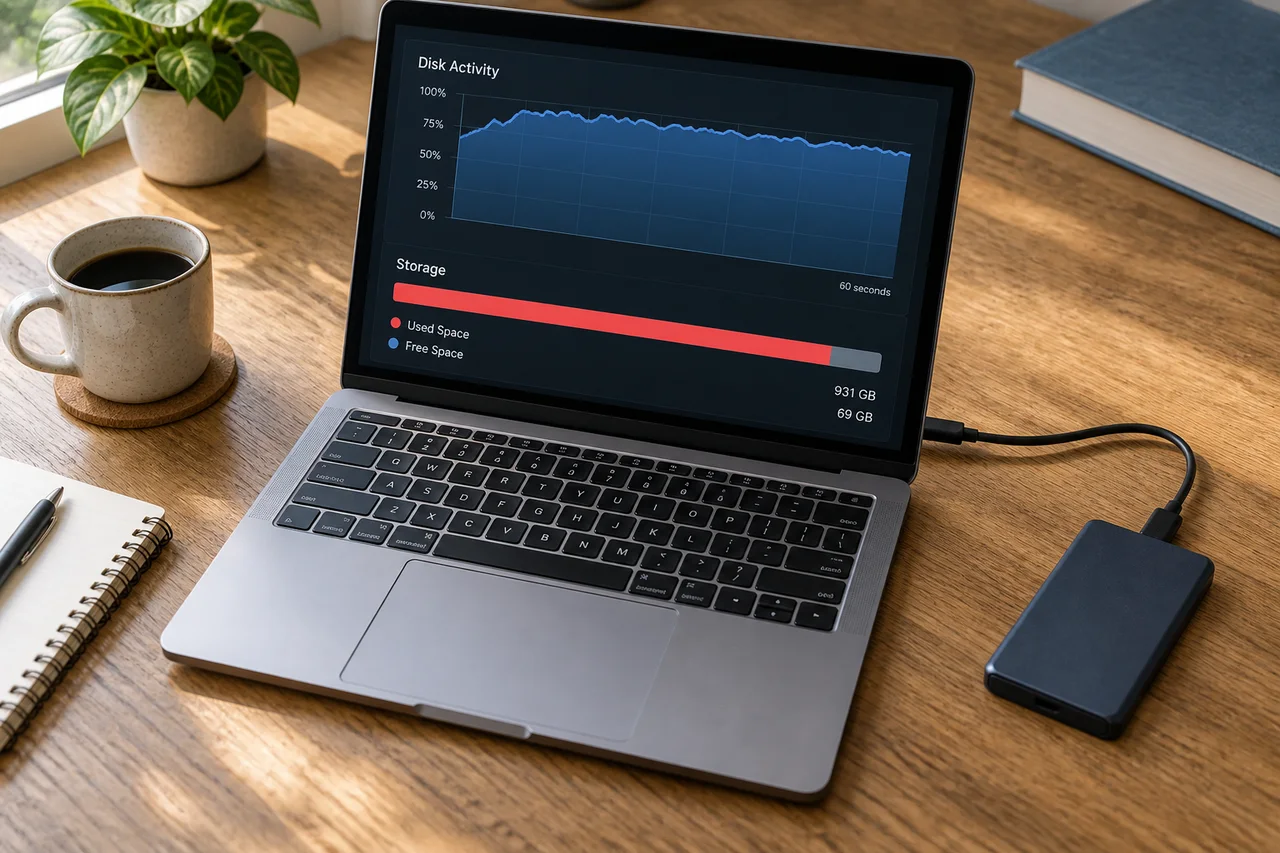
瞬間の数値より繰り返す条件
| 観察 | 次に見る点 | 避ける操作 |
|---|---|---|
| 更新・ウイルス検査中 | 完了後の状態 | 保護の永続無効化 |
| 同期アプリが上位 | 同期の待ち行列 | ローカルファイルの即削除 |
| 転送量は低く100%が続く | 応答時間と警告 | 強制終了の反復 |
| 読み取りエラーや異音 | バックアップと診断 | 修復の無限反復 |
一枚の画面写真だけでSSD購入や初期化を決める必要はありません。起動直後のバックグラウンド作業が終わった後にも比較します。
保存データと空き容量の確認
重要ファイルが別の保存先から実際に開けるかを確認します。同期マークだけでバックアップ済みと判断しないでください。容量不足なら削除候補を一つずつ見て、ダウンロードやごみ箱に必要な資料がないか確認します。
作業を保存して通常の再起動を行い、同じ操作で比べます。不要なスタートアップを減らす場合も、一度に一項目ずつ変更すると効果が分かります。
SysMainを自動的に原因にしません
100%だけを理由にSysMainや検索インデックスを永続停止すると、別の使い勝手が悪くなる場合があります。対象サービスが実際に繰り返す負荷と関係するかを先に調べます。
試験的に変更するなら元の開始設定と時刻を記録し、効果がなければ戻せる状態にしてください。組織のPCでは担当者の方針を優先します。
ファイルシステム検査の範囲
NTFSのオンライン検査が必要な場合、管理者ターミナルで次の操作を検討できます。
chkdsk C: /scan速度を上げる万能命令ではありません。修復が必要と出たらバックアップを先に確認します。/fと/rは影響や時間が異なるため、意味を理解せず追加しないでください。
何が100%なのかを区別します
タスクマネージャーのアクティブ時間100%は、保存容量を使い切ったという意味ではありません。細かい読み書きや応答の遅れでも、装置が長く稼働中になります。空き容量はエクスプローラーやストレージ設定で別に確認します。
Ctrl + Shift + Escでタスクマネージャーを開き、プロセスのディスク列とパフォーマンスを比較します。ログイン直後だけか、特定アプリ使用中か、放置しても続くかを記録してください。
相談する目安と記録
PCとドライブの型番、空き容量、上位プロセス、応答時間、発生条件、読み取りエラーをまとめます。装置の異常が続くなら作業量を減らしてメーカー診断を受けます。ファイル破損と起動直後の一時的な負荷を同じ問題として処理しないことが重要です。
見出し画像は説明用のAI生成イメージであり、実際の画面キャプチャや現地取材写真ではありません。