
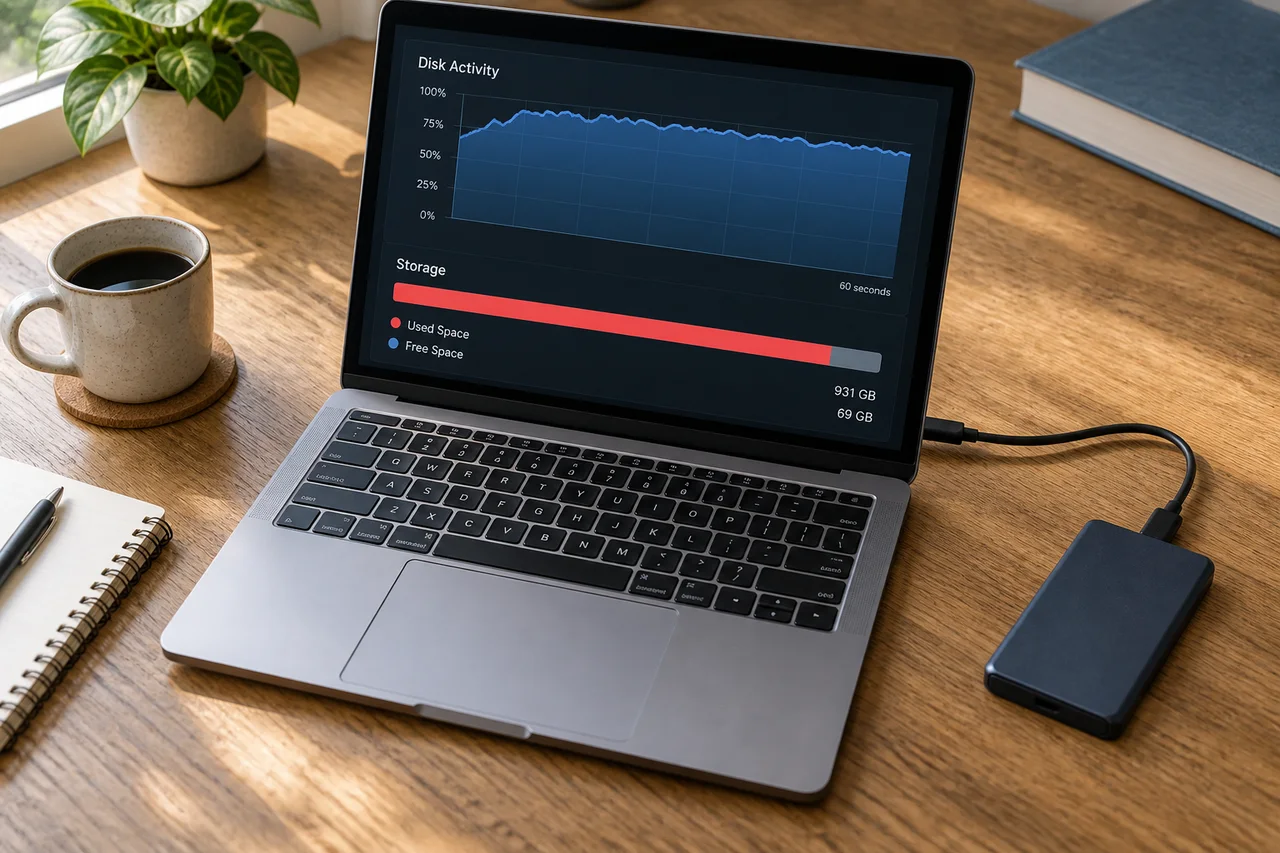
프로세스와 재현 조건을 비교하세요
| 관찰 | 가능한 다음 확인 | 피할 행동 |
|---|---|---|
| 업데이트·백신 검사와 겹침 | 작업 완료 후 다시 비교 | 보안 기능 영구 해제 |
| 동기화 앱이 상위 | 동기화 상태·대상 파일 수 | 로컬 파일 무작정 삭제 |
| 낮은 전송량인데 오래 100% | 응답 시간·장치 경고 | 반복 강제 종료 |
| 소음·파일 읽기 오류 동반 | 중요 파일 백업·장치 진단 | 복구 검사 무한 반복 |
한 번의 스크린샷보다 같은 조건에서 몇 차례 확인한 기록이 유용합니다. 수치만 보고 SSD 구매나 Windows 초기화를 먼저 결정할 필요는 없습니다.
파일 보존과 여유 공간을 확보하세요
중요한 파일이 다른 장치에 실제로 열리는지 확인합니다. 동기화 표시만 믿기보다 백업 사본을 열어보는 편이 좋습니다. 공간이 부족하다면 저장소 설정에서 삭제 대상을 검토하고 다운로드 폴더나 휴지통에 필요한 자료가 없는지 확인하세요.
실제로 C드라이브의 남은 용량이 부족하다면 C드라이브 정리 권장 사항과 저장소 센스 사용 순서에서 삭제 전 확인할 항목을 살펴보세요.
앱과 문서를 저장한 뒤 재시작하고 같은 작업으로 비교합니다. 불필요한 시작 앱을 정리할 때도 하나씩 변경해 영향이 있었는지 남깁니다.
SysMain은 원인을 확인한 뒤 검토합니다
디스크 100%라는 이유만으로 SysMain이나 검색 인덱싱을 영구 중지하면 다른 사용 경험이 나빠질 수 있습니다. 작업 관리자에서 해당 서비스가 실제로 반복 부하와 연결되는지 확인하는 것이 먼저입니다.
테스트 목적으로 설정을 바꾼다면 원래 시작 유형과 변경 시간을 기록하고, 효과가 없으면 되돌릴 수 있어야 합니다. 관리되는 PC의 서비스 정책은 담당자에게 문의하세요.
파일 시스템 검사는 범위를 이해하고 실행하세요
NTFS 드라이브에서 온라인 검사가 필요한 상황이라면 관리자 터미널의 아래 명령을 검토할 수 있습니다.
chkdsk C: /scan이는 디스크 속도를 높이는 버튼이 아닙니다. 수정이 필요하다는 결과가 나오면 먼저 백업 상태를 확인합니다. /f와 /r은 영향과 소요 시간이 다른 작업이므로 인터넷 명령을 그대로 추가하지 마세요.
100%가 뜻하는 숫자부터 확인하세요
작업 관리자의 디스크 활성 시간 100%는 저장 용량을 전부 썼다는 뜻이 아닙니다. 작은 파일 접근이 많거나 응답이 늦어도 장치가 바쁘게 표시될 수 있습니다. 여유 공간은 탐색기나 저장소 설정에서 따로 확인하세요.
Ctrl + Shift + Esc로 작업 관리자를 열고 프로세스의 디스크 열과 성능 탭을 함께 봅니다. 로그인 직후에만 발생하는지, 한동안 기다려도 계속되는지, 특정 앱 실행과 겹치는지를 기록합니다.
수리 의뢰에 전달할 기록
기기와 저장장치 모델, 여유 공간, 상위 프로세스, 응답 시간, 발생 조건, 파일 오류 여부를 정리합니다. 저장장치 이상 징후가 반복되면 작업량을 줄이고 제조사 진단을 받으세요. 시작 직후에만 느리다면 시작 앱 진단도 함께 확인할 수 있습니다.
대표 이미지는 이해를 돕기 위해 AI로 제작한 설명용 이미지입니다. 실제 화면 캡처나 현장 취재 사진이 아닙니다.