
바로 해결: WARP 설치 → 모드 선택 → 연결
다른 사이트는 열리는데 PC에서 ChatGPT만 안 된다면, WARP로 인터넷 연결 경로를 바꿔 보세요. 아래 세 단계면 됩니다.
1. 문제가 있는 PC에 설치하기
- Cloudflare 1.1.1.1 공식 사이트에 접속합니다.
- Windows 또는 macOS 중 사용 중인 PC에 맞는 설치 파일을 받습니다. 휴대폰에만 설치하면 PC의 연결 경로는 바뀌지 않습니다.
- 받은 파일을 실행하고, 서비스·개인정보 안내를 확인한 뒤 설치를 마칩니다.
다운로드 버튼을 찾기 어렵다면 Windows 설치 안내 또는 macOS 설치 안내의 링크를 이용하세요. 회사·학교에서 관리하는 PC는 설치 전에 관리자에게 허용 여부를 확인하세요.
2. ‘1.1.1.1 with WARP’ 모드 선택하기
Windows는 작업표시줄 오른쪽 알림 영역, macOS는 화면 위쪽 메뉴 막대에서 Cloudflare WARP 아이콘을 누릅니다. Windows에서 보이지 않으면 숨겨진 아이콘을 펼치거나 시작 메뉴에서 앱을 실행하세요.
작은 창의 톱니바퀴 설정 아이콘을 누르고 모드를 고릅니다. 버전에 따라 이름이 다르지만, 선택할 것은 Traffic and DNS / 1.1.1.1 with WARP입니다.
| 모드 | 무엇이 달라지나요? | 이번 설정 |
|---|---|---|
| Traffic and DNS / 1.1.1.1 with WARP | 인터넷 트래픽과 DNS를 Cloudflare 경로로 전달 | 선택 |
| DNS only / 1.1.1.1 | DNS만 처리하며 일반 인터넷 트래픽은 터널링하지 않음 | 선택하지 않음 |
‘1.1.1.1’만 켜는 것과 ‘with WARP’를 켜는 것은 다릅니다. 이번 방법은 DNS 주소만 바꾸는 것이 아니라 트래픽이 지나가는 경로를 바꾸는 방법입니다. Cloudflare의 현재 모드 안내에서는 기존 1.1.1.1 with WARP를 Traffic and DNS라고 부릅니다.
3. 켜고 ‘연결됨’ 확인하기
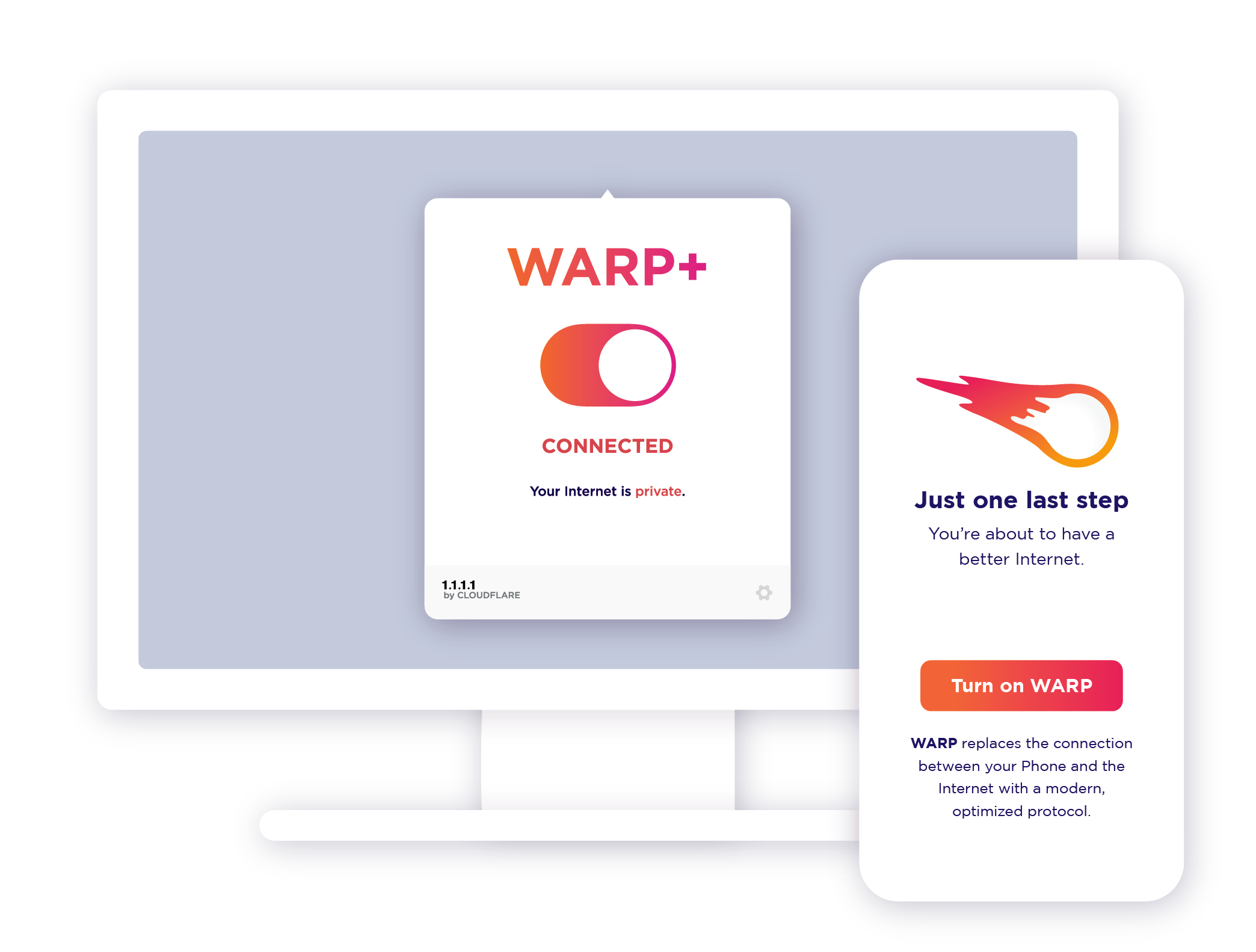
위 이미지는 공식 사이트의 연결 화면 예시입니다. 이미지에 WARP+가 보이지만, 이 설정에 유료 WARP+ 가입은 필요하지 않습니다. 실제 앱의 색상과 메뉴 배치는 버전에 따라 다를 수 있습니다.
- 가운데 토글 스위치를 켬(ON) 상태로 바꿉니다.
- 연결됨 / Connected 문구가 뜨는지 확인합니다. 주황색 토글이나 “인터넷이 비공개 상태입니다” 문구가 함께 보일 수 있지만, 색상보다 연결 상태를 확인하세요.
- ChatGPT를 다시 열거나 실패했던 탭을 새로고침합니다.
- 새 대화에 짧은 문장을 보내 답변이 끝까지 나오는지 확인합니다. WARP의 연결 완료 표시만으로 ChatGPT까지 정상이라고 판단하지는 마세요.
이번 접속 오류는 어디서 발생했나요?
관련 커뮤니티 의견에 따르면, 이번 ChatGPT PC 접속 오류는 LG U+ 유선망 사용자에게만 발생한 것으로 전해졌습니다. 이 글은 2026년 10월 16일 전달된 해당 제보와 WARP 설정 방법을 정리한 것입니다. 다만 커뮤니티 제보 기준이며, 공식 확인된 장애 범위나 원인은 아닙니다.
WARP는 인터넷 트래픽이 지나가는 경로를 바꿔 주기 때문에 기존 연결 경로에서 생긴 문제를 피하는 데 도움이 될 수 있습니다. 통신망 자체를 복구하는 조치는 아니며, WARP로 접속된다는 사실만으로 정확한 장애 원인까지 확정할 수는 없습니다.