
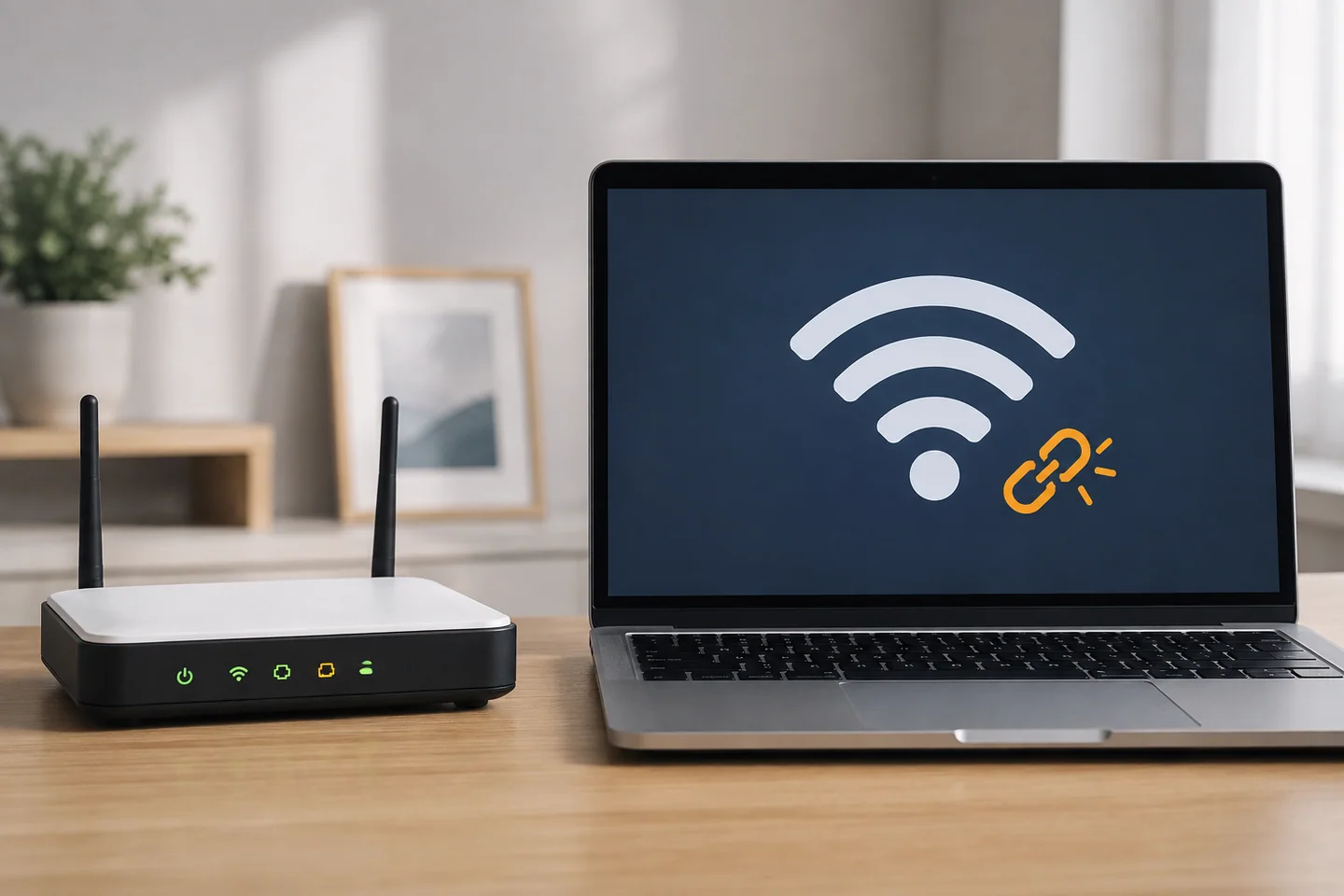
PC와 회선을 나누어 비교합니다
| 비교 결과 | 먼저 확인할 범위 |
|---|---|
| 같은 회선의 여러 기기에서 실패 | 공유기·회선·통신사 상태 |
| 이 PC만 실패 | 어댑터·프록시·VPN·드라이버 |
| 한 사이트나 앱만 실패 | 해당 서비스와 앱 설정 |
| 호텔·공항 와이파이에서만 실패 | 이용약관·로그인 화면 |
| 다른 정상 회선에서는 동작 | 원래 회선의 제한과 설정 |
휴대폰 핫스팟 비교는 요금과 회사 보안 정책을 확인한 뒤 진행하세요. 공유기를 공장 초기화하면 접속 정보가 사라질 수 있으므로 재부팅과 초기화를 구분합니다.
공용망 로그인과 기본 설정부터 확인하세요
공항이나 호텔에서는 와이파이 연결 후 안내된 로그인 화면에서 약관 동의나 객실 인증이 필요할 수 있습니다. 공식 안내를 확인하고, 인증서 경고를 무시하거나 낯선 페이지에 계정 비밀번호를 입력하지 마세요.
비행기 모드, 어댑터 상태, 저장된 네트워크와 프록시 설정도 확인합니다. 회사 VPN은 임의로 제거하지 말고 담당자가 허용한 비교 방법을 사용하세요.
명령마다 끊어지는 범위가 다릅니다
DNS 캐시 삭제는 이름 확인 문제를 확인하는 한 방법이지, 무선 신호나 통신사 장애를 수리하는 명령은 아닙니다. 필요하다면 관리자 터미널에서 ipconfig /flushdns 결과를 기록합니다.
ipconfig /release는 주소 임대를 해제해 연결을 끊을 수 있습니다. netsh winsock reset이나 IP 설정 초기화는 재시작과 VPN 설정 복원이 필요할 수 있습니다. 원격 지원을 받는 중에는 먼저 대체 연락 수단을 마련하세요.
네트워크 초기화는 마지막 쪽에 둡니다
Windows의 네트워크 초기화는 어댑터와 관련 설정을 다시 구성하는 작업입니다. 와이파이 비밀번호, VPN 설치 정보, 고정 IP와 프록시 값이 필요할 수 있으니 준비 없이 실행하지 않습니다.
한 앱만 안 되는 상태라면 전체 네트워크 초기화보다 해당 앱과 서비스 상태를 확인하는 편이 범위에 맞습니다. 단계별 자세한 흐름은 Wi-Fi 연결 진단에서 이어집니다.
‘보안됨’은 인터넷 정상이라는 뜻이 아닙니다
이 표시는 무선 공유기와의 연결 상태를 말할 수 있습니다. 인터넷 회선, DNS, 공용 와이파이 로그인, 프록시가 정상인지까지 보장하지는 않습니다. 브라우저에서 서로 다른 두 사이트를 열어보고, 한 앱만 실패하는지도 확인하세요.
같은 와이파이에 연결한 휴대폰은 모바일 데이터를 끄고 비교합니다. 모바일 데이터로 자동 전환되면 공유기가 정상이라고 잘못 판단할 수 있습니다.
지원 요청 전에 한 줄로 정리하세요
‘노트북 A만 호텔 와이파이에서 실패, 휴대폰은 데이터 OFF에서도 정상, 집에서는 정상’처럼 비교 결과를 적습니다. 어댑터 이름, Windows 버전, 발생 시각을 더하면 도움이 됩니다. 공인 IP나 전체 네트워크 구성은 공개 게시판에 올리기 전에 필요한 부분만 가리세요.